
Tutoriales
Tutorial instalación alarma Ajax

Te guiaremos a configurar e instalar tu sistema de alarma Ajax con este tutorial paso a paso
¿Qué necesito para proteger mi hogar o negocio?
En primer lugar debemos hacer un estudio de cuales son las zonas a cubrir, ver cuáles son las partes más vulnerables y que elementos pueden ser más idóneos para conseguir nuestro objetivo. Si quieres un estudio personalizado sin compromiso pulsa Aquí. Una vez valorado el riesgo y teniendo claro los elementos que necesitamos, procederemos a
Comprar alarma Ajax
La alarma Ajax es según nuestra opinión, la mejor elección que podemos hacer para proteger nuestro hogar o negocio. Son muchas las características que nos ofrece el sistema Ajax para pensar de esta manera. Es la alarma que ofrece la mejor relación calidad precio.
Si aún no has comprado tu alarma puedes visitar esta guía de compra pulsando Aqui. Si ya tienes tu sistema de alarma procederemos a la instalación paso a paso.
Instalación de app Ajax Security en tu móvil
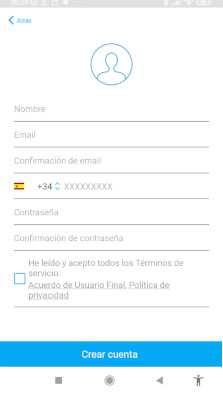
Dependiendo de si eres usuario de Android o iOS deberás descargar de su sitio correspondiente la App Ajax Security ( no confundir con versión pro para instaladores). Registrarte creando una cuenta con tu email y número de teléfono y deberás verificarla con un sms y un email que recibirás. Una vez creada la cuenta, entrar en la aplicación.
Crear un espacio
En primer lugar creamos un espacio. El espacio es un entorno virtual donde se reúnen varios dispositivos autónomos ( cámaras, NVR etc), ubicados en el mismo objeto físico. Para crear un espacio, el usuario no necesita un hub Ajax. Los dispositivos se añaden al sistema en función de las necesidades de la instalación.
El sistema Ajax permite añadir dispositivos con acceso a Internet directamente al Espacio. Puede añadir al Espacio los dispositivos con y sin el hub. Si el hub está disponible en el Espacio, puede añadir al sistema todos los dispositivos Ajax compatibles con el panel de control.
Resumiendo hay dispositivos que pueden ir directamente asociados al Espacio sin necesidad de que haya instalado un Hub (Panel de control), como son las cámaras, grabadores, cerraduras, etc. Y otros que obligatoriamente deben de ir conectados a un Hub como son los distintos detectores, sirenas, teclados, etc.
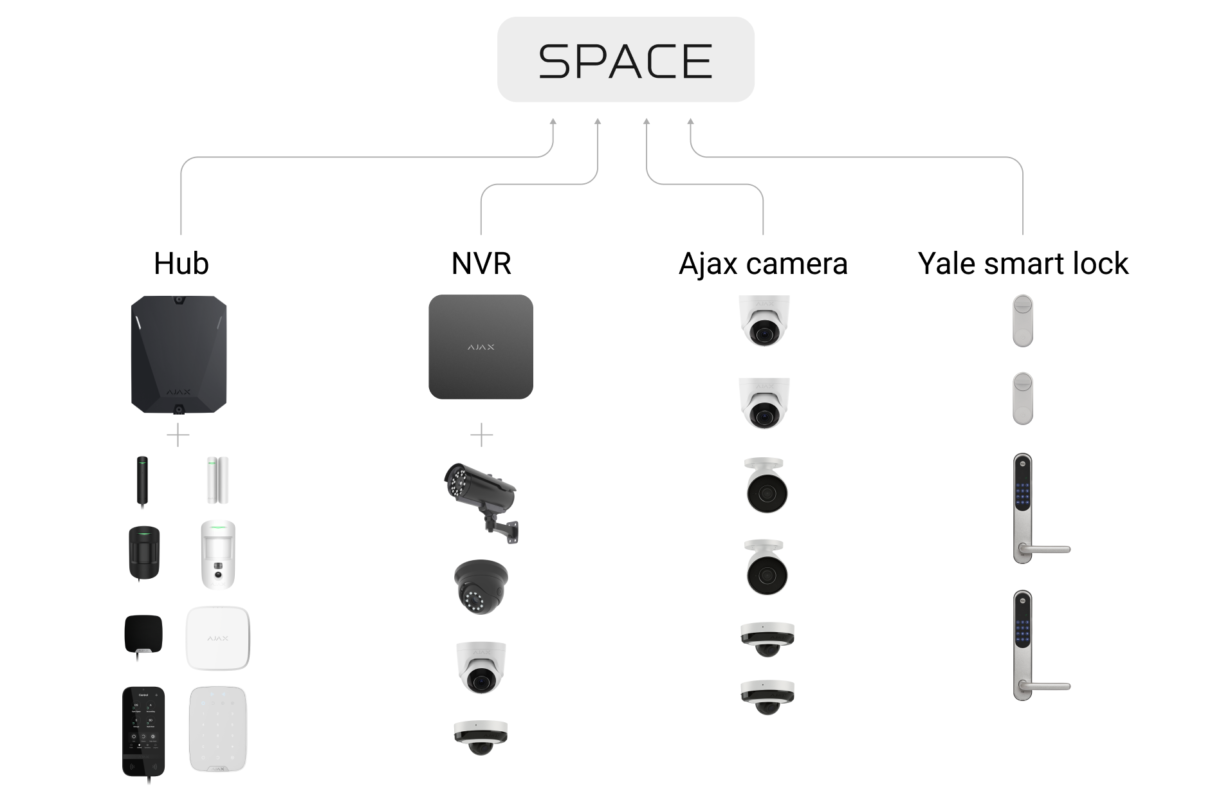
Para crear un espacio:
- Pulsamos añadir espacio
- Ponemos nombre de espacio
- Pulsamos en añadir
Añadir Hub a la app Ajax

- Logo de Ajax con indicador LED.
- Panel de montaje SmartBracket. Para abrir el panel, deslícelo hacia abajo con fuerza
- Entrada del cable de alimentación.
- Entrada de Ethernet.
- Ranura para micro-SIM 2.
- Ranura para micro-SIM 1.
- Código QR e ID/número de servicio del hub.
- Interruptor antisabotaje.
- Botón de encendido.
- Abrazadera de cable.
En primer lugar desplazar la tapa 2 hacia abajo y conectar el cable de red Ethernet 4 y cable de alimentación 3. Y encender el Hub pulsando el botón 9. Cuando la luz roja cambie a verde continuamos con el siguiente paso.

Pulsando en la parte inferior en añadir dispositivo saldrá este menú, ponemos un nombre a lo que va a ser nuestra alarma y pulsando donde la flecha roja podemos escanear el código QR que viene en la parte inferior del Hub una vez quitamos la tapa y pulsamos en añadir.
Aparecerá el Hub añadido en la app.
Crear estancias en app Ajax
Antes de añadir algún dispositivo debemos añadir al menos una estancia o habitación. Para ello en la parte inferior pulsar en estancias- + añadir estancia. En este paso podemos crear todas las estancias que vayamos a utilizar o ir creándolas poco a poco.
Cómo conectar el detector de movimiento a la alarma Ajax
- Abrimos app Ajax
- Seleccione la opción Añadir dispositivo en la aplicación Ajax.
- Dele un nombre al dispositivo, escanee o escriba manualmente el código QR (situado en parte trasera y en la caja) y seleccione la estancia.
- Pulsar en añadir y comenzará la cuenta atrás.
- Encender el detector desplazando botón 6 y veremos que se añade a la app.

- Indicador LED.
- Lente del detector de movimiento.
- Panel de montaje SmartBracket. Para quitar el panel, deslícelo hacia abajo.
- Pieza perforada del panel de montaje. Necesaria para activar el tamper en caso de que haya intento de arrancar el detector de la superficie. ¡No la desprenda!
- Interruptor antisabotaje. Se activa cuando se intenta arrancar el detector de la superficie o quitarlo del panel de montaje.
- Botón de encendido.
- Código QR del detector. Se utiliza para conectar el dispositivo al sistema Ajax.
Cómo conectar el detector de puertas o ventanas al hub
- Seleccione la opción Añadir dispositivo en la aplicación Ajax.
- Dele un nombre al dispositivo, escanee el código QR o escriba manualmente el ID (situado en la carcasa y en la caja) y seleccione la estancia.

- Seleccione Añadir — comenzará la cuenta atrás.
- Encienda el dispositivo.

Para que el detector sea detectado y se pueda conectar, deberá estar situado dentro del área de cobertura de la red inalámbrica del hub.
Cómo conectar el fotodetector Motioncam a la alarma Ajax
- Abrimos app Ajax
- Seleccione la opción Añadir dispositivo en la aplicación Ajax.
- Dele un nombre al dispositivo, escanee o escriba manualmente el código QR (situado en parte trasera y en la caja) y seleccione la estancia.
- Pulsar en añadir y comenzará la cuenta atrás.
- Encender el detector pulsando botón 8 y veremos que se añade a la app.
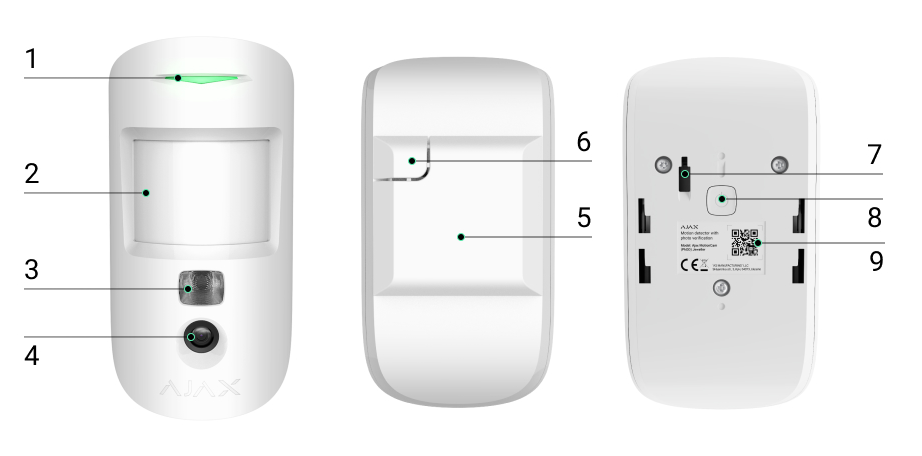
- Indicador LED.
- Lente del detector de movimiento.
- Retro iluminación infrarroja. Puede tomar fotos en condiciones de oscuridad y poca luz.
- Cámara fotográfica.
- Panel de montaje SmartBracket. Para quitar el panel, deslicelo hacia abajo.
- Parte perforada del panel de montaje. Necesario para activar el tamper en caso de cualquier intento de despegar el detector de la superficie. ¡No la rompa!
- Interruptor antisabotaje. Se activa cuando se intenta retirar el detector de la superficie o al remover el panel de montaje.
- Botón de encendido del detector.
- Código QR del detector. Se utiliza para conectarse al sistema Ajax.
Cómo conectar el mando de control al hub:

- Botón de armado del sistema
- Botón de desarmado del sistema
- Botón de modo noche
- Botón de pánico (activa la alarma)
- Indicadores luminosos
- Ranura para uso con llavero
- Seleccione la opción Añadir dispositivo en la aplicación Ajax.
- Dele un nombre al dispositivo, escanee el código QR o escriba manualmente el ID (situado dentro de la carcasa, en el soporte de la batería y en la caja) y seleccione la estancia.
- Seleccione Añadir — comenzará la cuenta atrás.
- Pulse simultáneamente el botón de modo armado
 y el botón de pánico
  : el LED central del mando parpadeará. Para que el mando sea detectado y se pueda conectar, deberá estar situado dentro del área de cobertura de la red inalámbrica del hub
Cómo conectar la sirena al hub Ajax
- Seleccione la opción Añadir dispositivo en la aplicación Ajax.
- Dele un nombre al dispositivo, escanee o escriba manualmente el código QR (situado en la carcasa en la parte trasera y en la caja) y seleccione la estancia.
- Seleccione Añadir — comenzará la cuenta atrás.
- Encienda el dispositivo.

Como añadir un Button a la alarma Ajax
- Abrimos la App Ajax
- Pulse Añadir dispositivo en la app Ajax que encontrará en la parte inferior.
- Asigne un nombre al dispositivo, escanee su código QR (lo encontrará en la caja del dispositivo), seleccione una estancia
- Seleccione Añadir y comenzará la cuenta atrás.
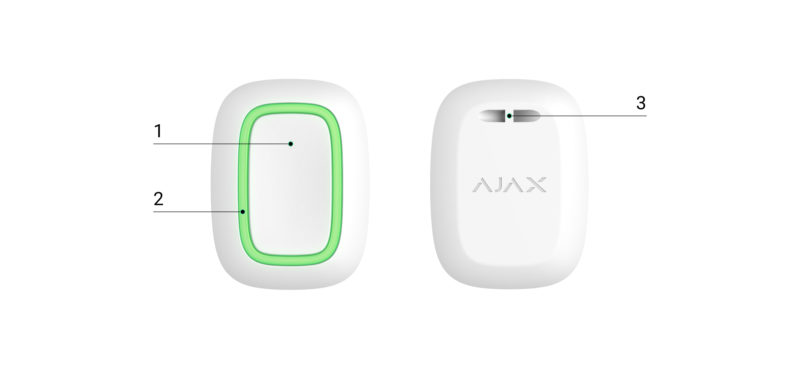
- Mantenga pulsado el botón por 7 segundos. Cuando se agrega el Button, las lamparas LED parpadearán una vez en color verde.
Para la detección y el emparejamiento, el Button debe estar cerca del Hub. El button conectado aparecerá en la lista de dispositivos del hub en la app.
.
Añadir cualquier dispositivo en App Ajax
El proceso para añadir los distintos dispositivos tanto detectores, como sirena y demás elementos que componen el Sistema Ajax es igual en todos los casos. Se sigue el mismo proceso.
En la parte inferior pulsamos en la opción Añadir dispositivo

Al igual que hemos hecho con los otros detectores ponemos un nombre escaneamos el código QR y asignamos una estancia. Y encendemos inmediatamente el dispositivo.
Si pasado el tiempo de cuenta atrás no aparece el dispositivo el la App lo apagamos y repetimos la operación.
Instalación de la tarjeta SIM
El APN (nombre del punto de acceso) debe especificarse en la configuración del hub para que la tarjeta SIM instalada en este tenga acceso a Internet. El hub ya tiene configuraciones de APN predefinidas que son adecuadas para la mayoría de los operadores móviles. Si los parámetros predeterminados no son adecuados y el hub no tiene acceso a Internet a través de una tarjeta SIM, configure el APN manualmente.

- Introduzca la tarjeta SIM en cualquier móvil y quitar el PIN de bloqueo
- Insertar tarjeta SIM en ranura 5 o 6
- Esperar 30 segundos
- Abra el menú Dispositivos
 .
. - Seleccione un hub.
- Compruebe el estado del campo Datos móviles. Si el campo muestra No conectado, la configuración predeterminada no es adecuada y debe establecer el APN.
Cómo establecer la configuración de APN
En la App de Ajax
- Vaya a la pestaña Dispositivos .
- Seleccione el hub en la lista de dispositivos.
- Vaya a sus ajustes pulsando
 .
. - Seleccione el menú Red móvil.
- Seleccione la tarjeta SIM requerida (SIM 1 o SIM 2).
- Pregunte a su proveedor o busque APN de su red móvil en internet es fácil encontrar el listado con la APNs
- Defina el APN, así como el Nombre de usuario y la Contraseña, si es necesario. No todos los proveedores de telefonía móvil utilizan los últimos 2 parámetros.
- Seleccione Atrás para guardar los ajustes. Tenga en cuenta que la duración de guardado de la configuración depende de la calidad de la conexión móvil.
- Si la configuración no se guarda o se produce un error durante el proceso de guardado, compruebe que los parámetros de APN se hayan ingresado correctamente. Si los datos son incorrectos no se guardarán.
- Si ha ingresado los datos correctamente, pero la configuración aún no se ha aplicado, vaya a la configuración celular y active las siguientes opciones:
- Itinerancia
- Ignorar errores de registro de red
- Desactivar la comprobación de comunicación con el operador
- Presione Atrás para guardar la configuración.
- Después de eso, vaya a la configuración de la tarjeta SIM requerida y restablezca los parámetros de APN.
Cuando el Hub tiene tanto conexión a través del cable Ethernet como la red móvil a través de la SIM el logo frontal del Hub lucirá con luz blanca en lugar de verde.
Gracias muy bien explicado me ha sido de gran ayuda
Ha sido muy fácil instalar la alarma siguiendo su tutorial y explicaciones. Muy amable en todo momento, hemos quedado mi familia y yo muy satisfechos con la alarma y la atención! Muchas gracias. 100% recomendable
Tengo la alarma con el boton que me funciona muy bien.pero quiero tener la app en el movil.mi hijo si que la hace funcionar pero yo desde mi movil i.posible.que puedo hacer? Gracias
Si debe instalar la App en su móvil. Si tiene algún problema o necesita ayuda contáctenos
Puedes tener instaladas 2 alarmas Ajax de 2 casas distintas en la misma app?
Si, puedes tener varias alarmas y controlarlas desde la misma app. Es fácil e intuitivo, ya que te aparece en la parte superior un desplegable para seleccionar que alarma controlas en cada momento.